이미지로 보기
그림을 누르면 크게 열립니다.
- 1
[예약] 메뉴에서 다가오는 예약을 확인하고, 새 예약은 [예약 추가]를 눌러 넣습니다.
![1단계 — [예약] 메뉴에서 다가오는 예약을 확인하고, 새 예약은 [예약 추가]를 눌러 넣습니다.](https://pub-90586dd02ca84e76b912cd28185e31b9.r2.dev/guide/calendar/v1/step-01.jpg)
- 2
[월간] 탭에서 한 달 일정을 한눈에 보고, 날짜 숫자를 눌러 그날의 일간 보기로 갑니다.
![2단계 — [월간] 탭에서 한 달 일정을 한눈에 보고, 날짜 숫자를 눌러 그날의 일간 보기로 갑니다.](https://pub-90586dd02ca84e76b912cd28185e31b9.r2.dev/guide/calendar/v1/step-02.jpg)
- 3
[주간] 탭에서 [오늘]·화살표·날짜 칸으로 주를 옮기고, 예약할 시간의 빈 칸을 누릅니다.
![3단계 — [주간] 탭에서 [오늘]·화살표·날짜 칸으로 주를 옮기고, 예약할 시간의 빈 칸을 누릅니다.](https://pub-90586dd02ca84e76b912cd28185e31b9.r2.dev/guide/calendar/v1/step-03.jpg)
- 4
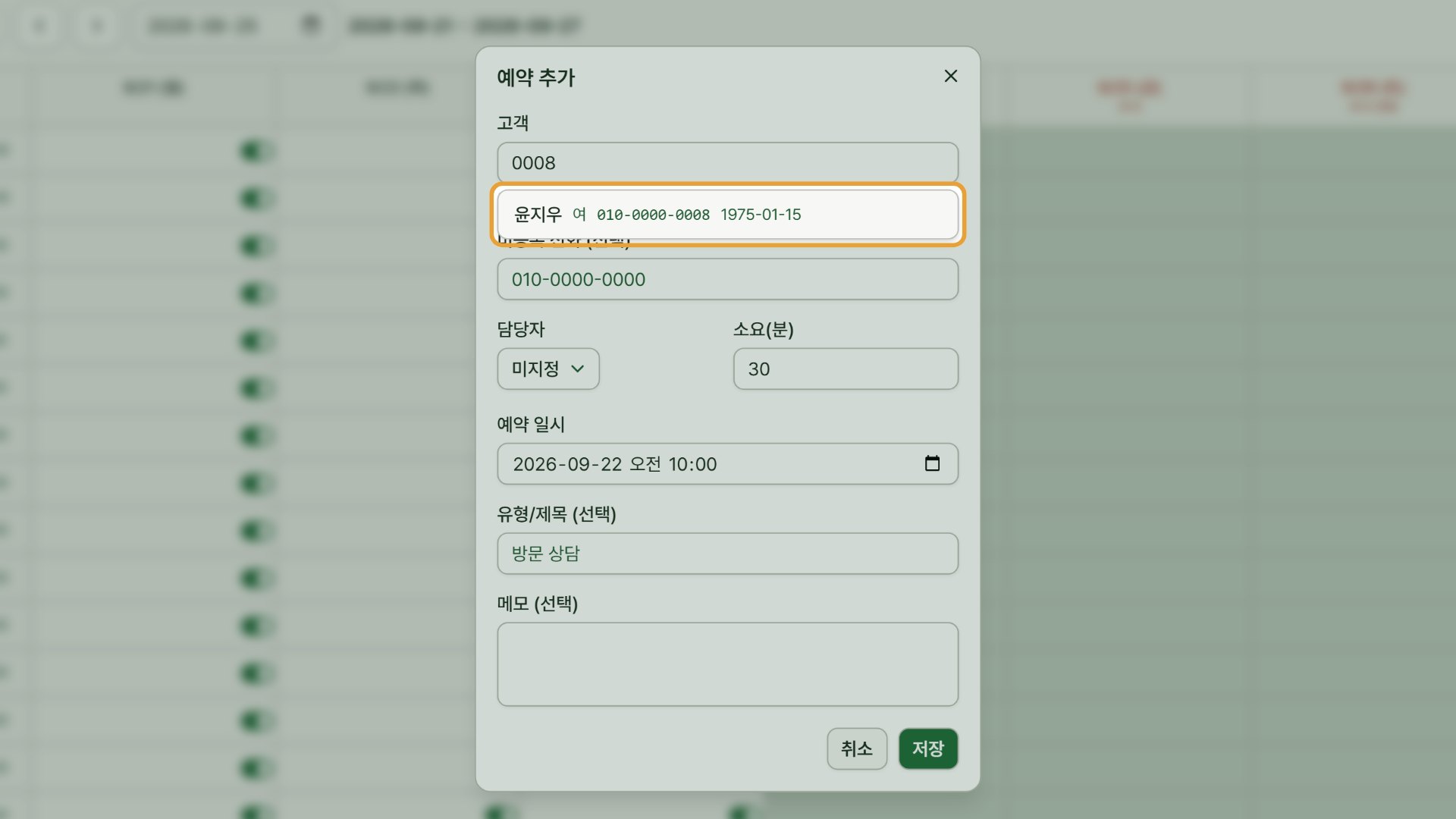
고객 칸에 이름이나 전화번호 뒤 4자리를 입력해 고객을 고릅니다. 미등록 손님은 이름을 직접 적습니다.
- 5
예약 일시와 소요 시간을 확인하고 유형·메모를 적은 뒤 [저장]을 누릅니다.
![5단계 — 예약 일시와 소요 시간을 확인하고 유형·메모를 적은 뒤 [저장]을 누릅니다.](https://pub-90586dd02ca84e76b912cd28185e31b9.r2.dev/guide/calendar/v1/step-05.jpg)
- 6
[예약설정] 탭을 열고, 담당자 명단에 예약을 맡을 사람을 추가합니다.
![6단계 — [예약설정] 탭을 열고, 담당자 명단에 예약을 맡을 사람을 추가합니다.](https://pub-90586dd02ca84e76b912cd28185e31b9.r2.dev/guide/calendar/v1/step-06.jpg)
- 7
몇 분마다 몇 명씩 받을지와 요일별 운영시간을 정하고 [운영시간 저장]을 누릅니다.
![7단계 — 몇 분마다 몇 명씩 받을지와 요일별 운영시간을 정하고 [운영시간 저장]을 누릅니다.](https://pub-90586dd02ca84e76b912cd28185e31b9.r2.dev/guide/calendar/v1/step-07.jpg)
- 8
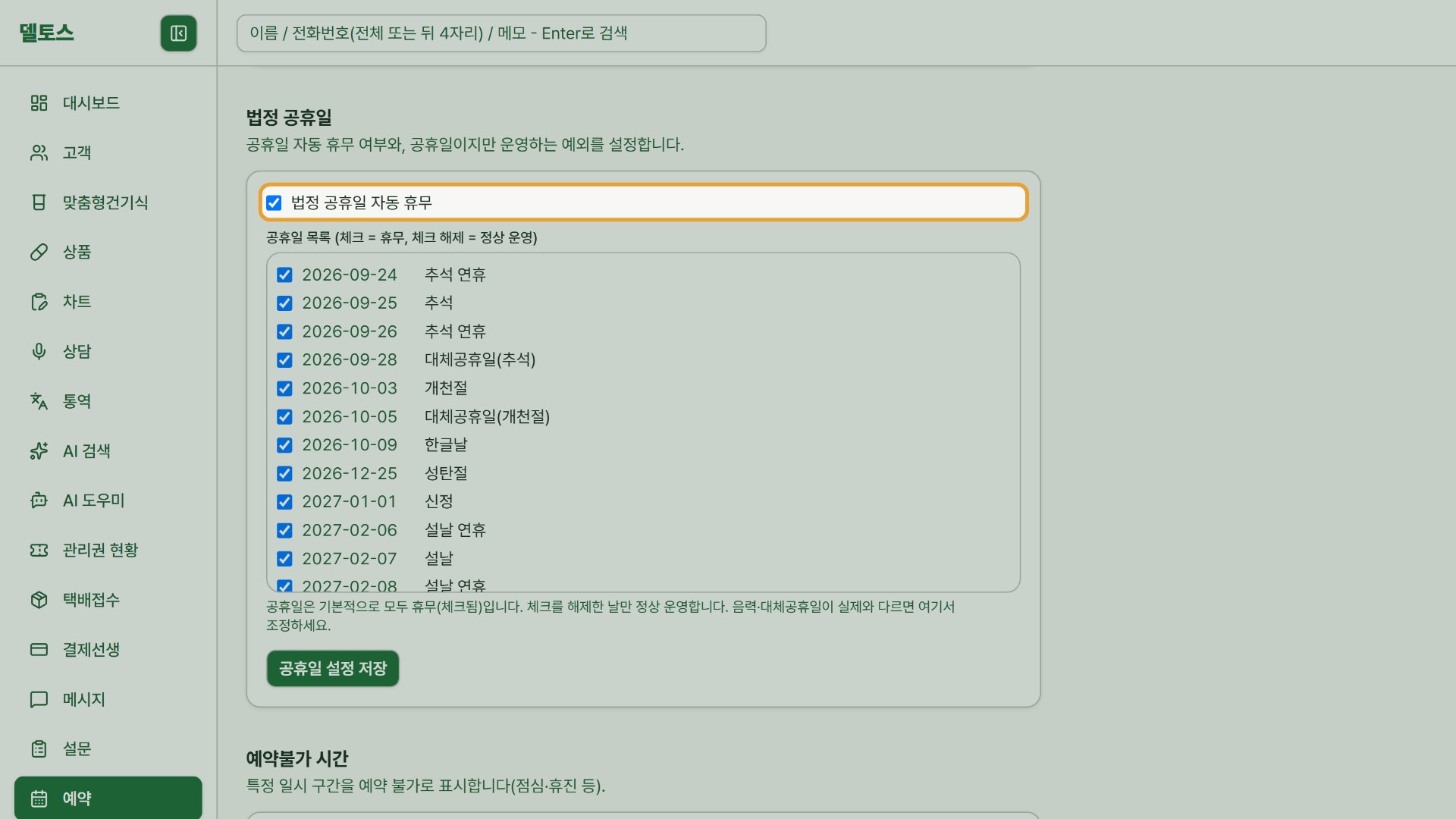
법정 공휴일 자동 휴무를 켜 두고, 문을 여는 공휴일만 목록에서 체크를 풉니다.
- 9
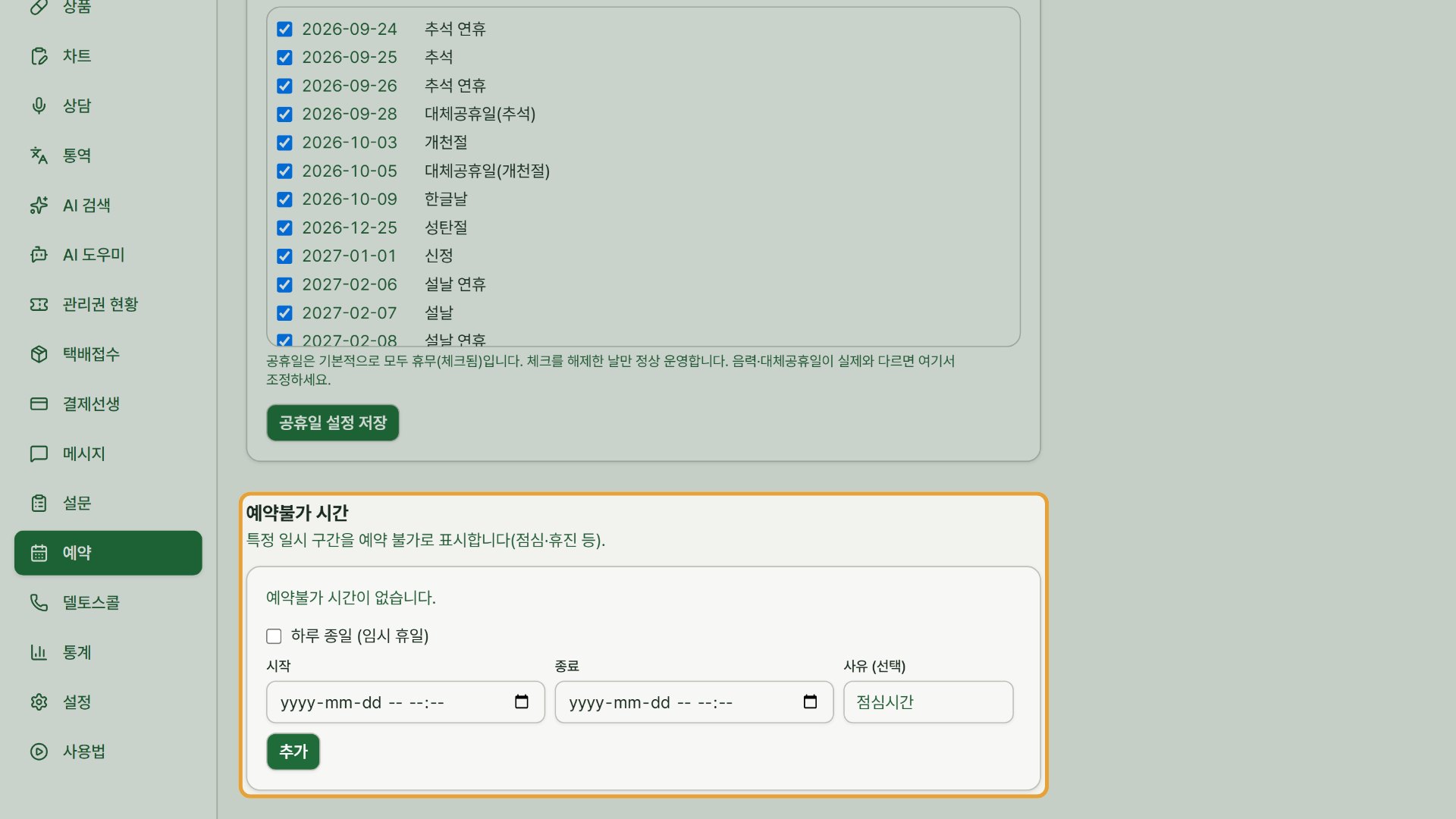
점심시간이나 임시 휴일처럼 예약을 받지 않을 구간은 예약불가 시간에 추가합니다.