이미지로 보기
그림을 누르면 크게 열립니다.
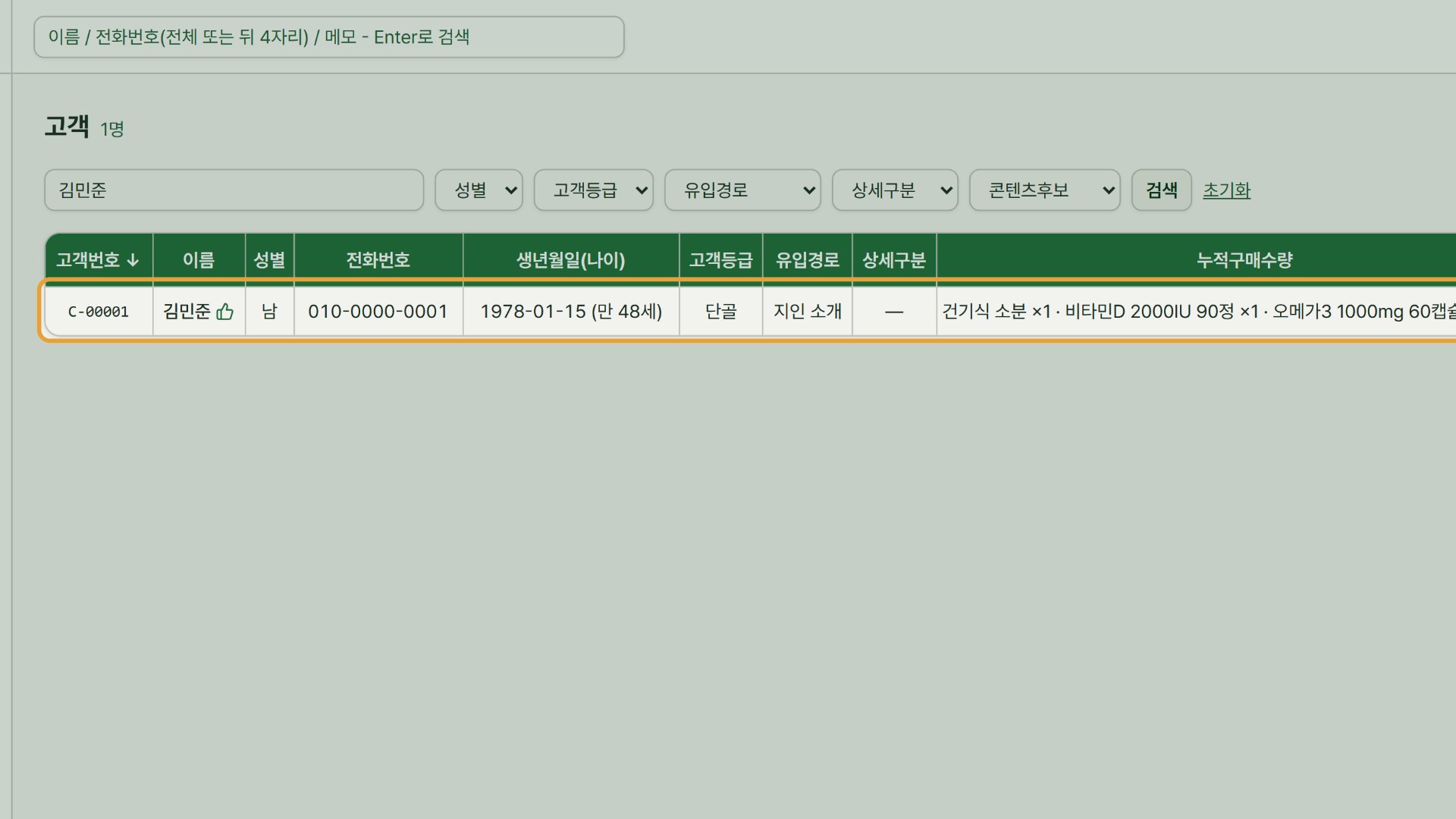
- 1
고객 목록에서 고객을 찾아 이름을 누릅니다.
- 2
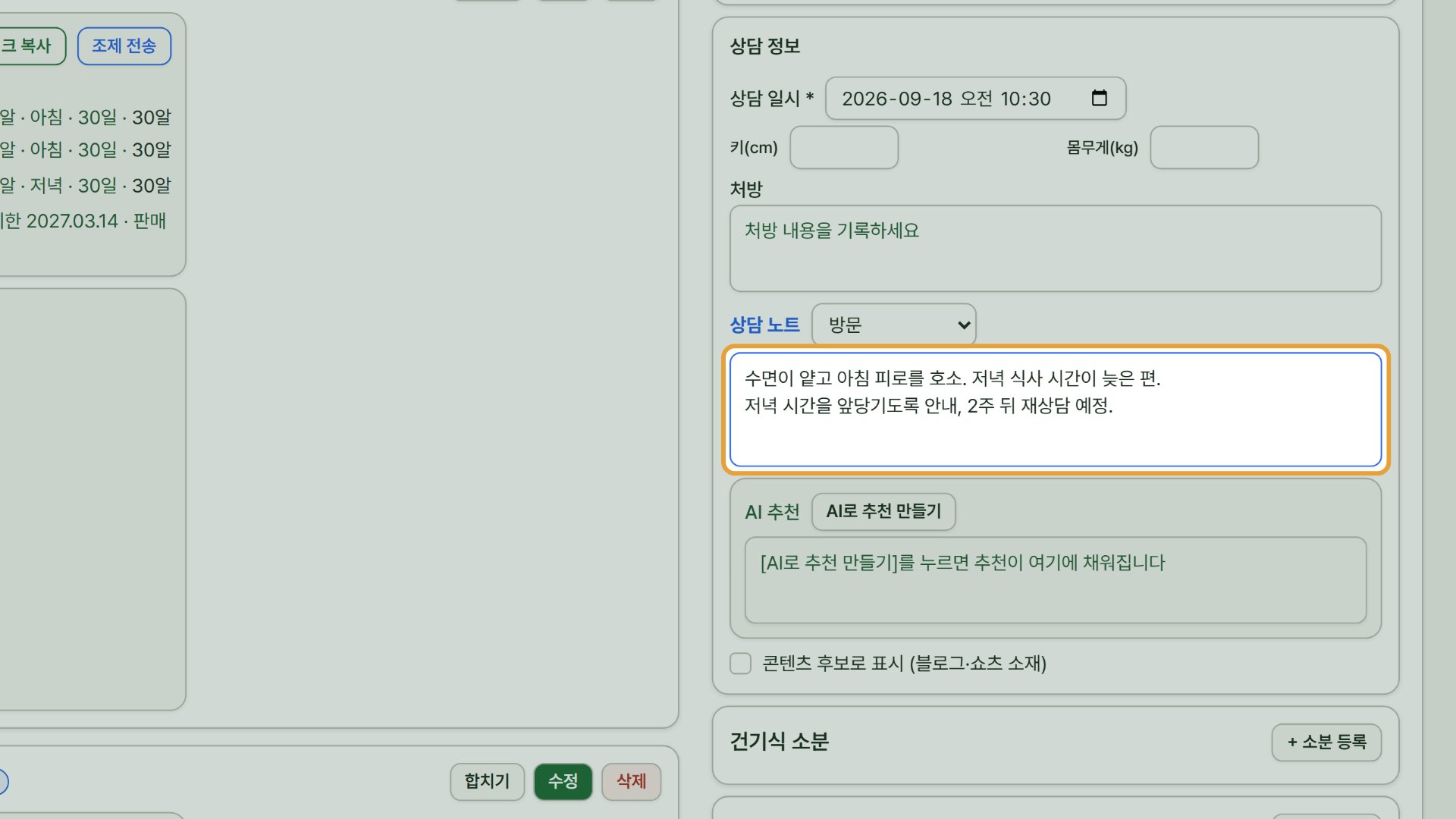
차트 작성 칸에서 상담 일시를 확인하고 상담 노트를 적습니다.
- 3
[+ 판매 등록]을 누르고 상품명을 입력한 뒤 Enter로 검색합니다.
![3단계 — [+ 판매 등록]을 누르고 상품명을 입력한 뒤 Enter로 검색합니다.](https://pub-90586dd02ca84e76b912cd28185e31b9.r2.dev/guide/charts/v1/step-03.jpg)
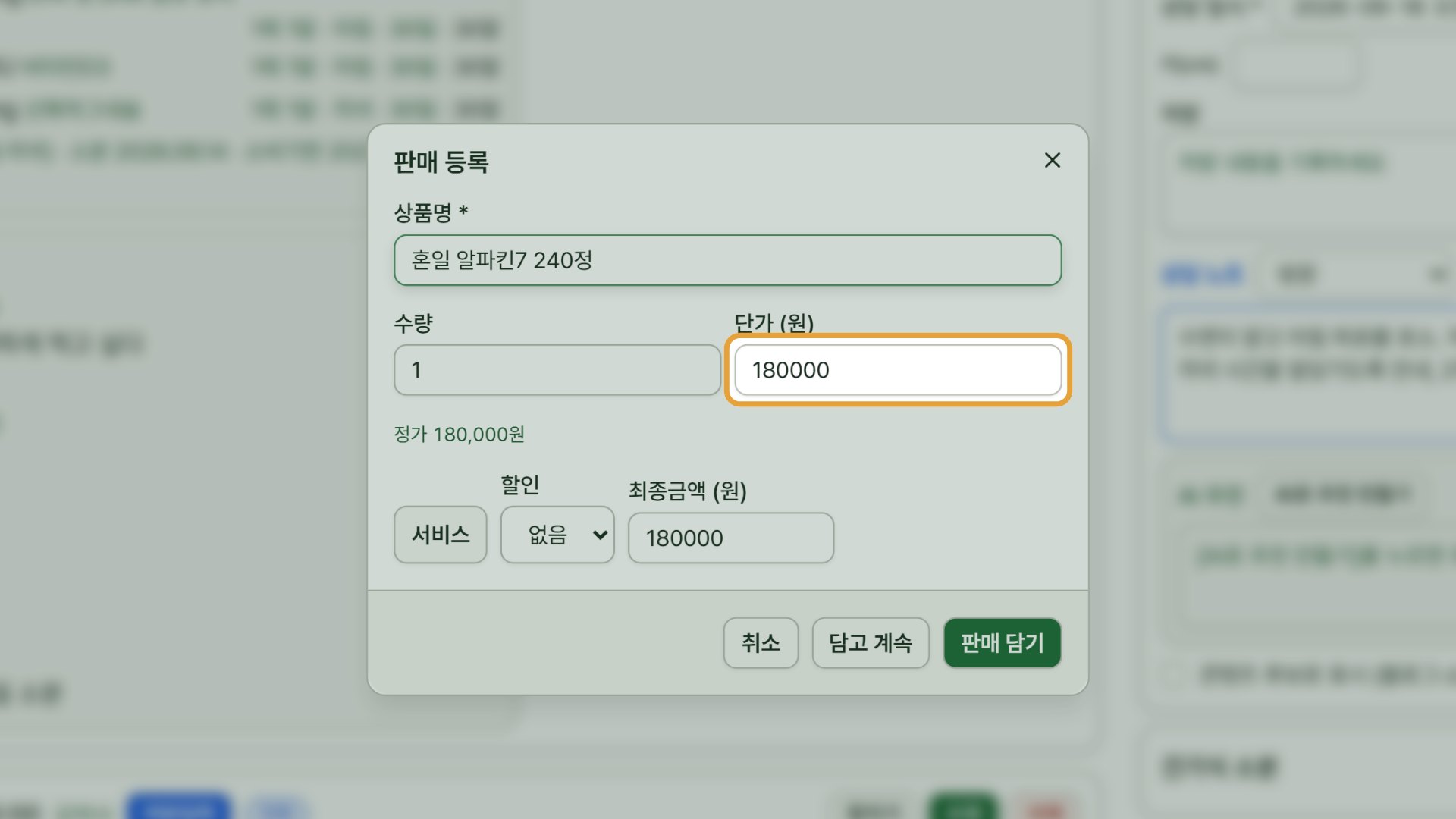
- 4
Enter를 한 번 더 눌러 상품을 고르고 채워진 단가를 확인합니다.
- 5
[담고 계속]으로 상품을 이어 담고, 다 담으면 [판매 담기]로 닫습니다.
![5단계 — [담고 계속]으로 상품을 이어 담고, 다 담으면 [판매 담기]로 닫습니다.](https://pub-90586dd02ca84e76b912cd28185e31b9.r2.dev/guide/charts/v1/step-05.jpg)
- 6
[+ 관리권 등록]에서 관리권을 고르고 총 개수·금액을 확인한 뒤 [관리권 담기]를 누릅니다.
![6단계 — [+ 관리권 등록]에서 관리권을 고르고 총 개수·금액을 확인한 뒤 [관리권 담기]를 누릅니다.](https://pub-90586dd02ca84e76b912cd28185e31b9.r2.dev/guide/charts/v1/step-06.jpg)
- 7
담긴 판매·관리권과 최종 합계를 확인하고 [차트 저장]을 누릅니다.
![7단계 — 담긴 판매·관리권과 최종 합계를 확인하고 [차트 저장]을 누릅니다.](https://pub-90586dd02ca84e76b912cd28185e31b9.r2.dev/guide/charts/v1/step-07.jpg)
- 8
저장한 차트는 고객 상세의 차트 타임라인에서 확인합니다.
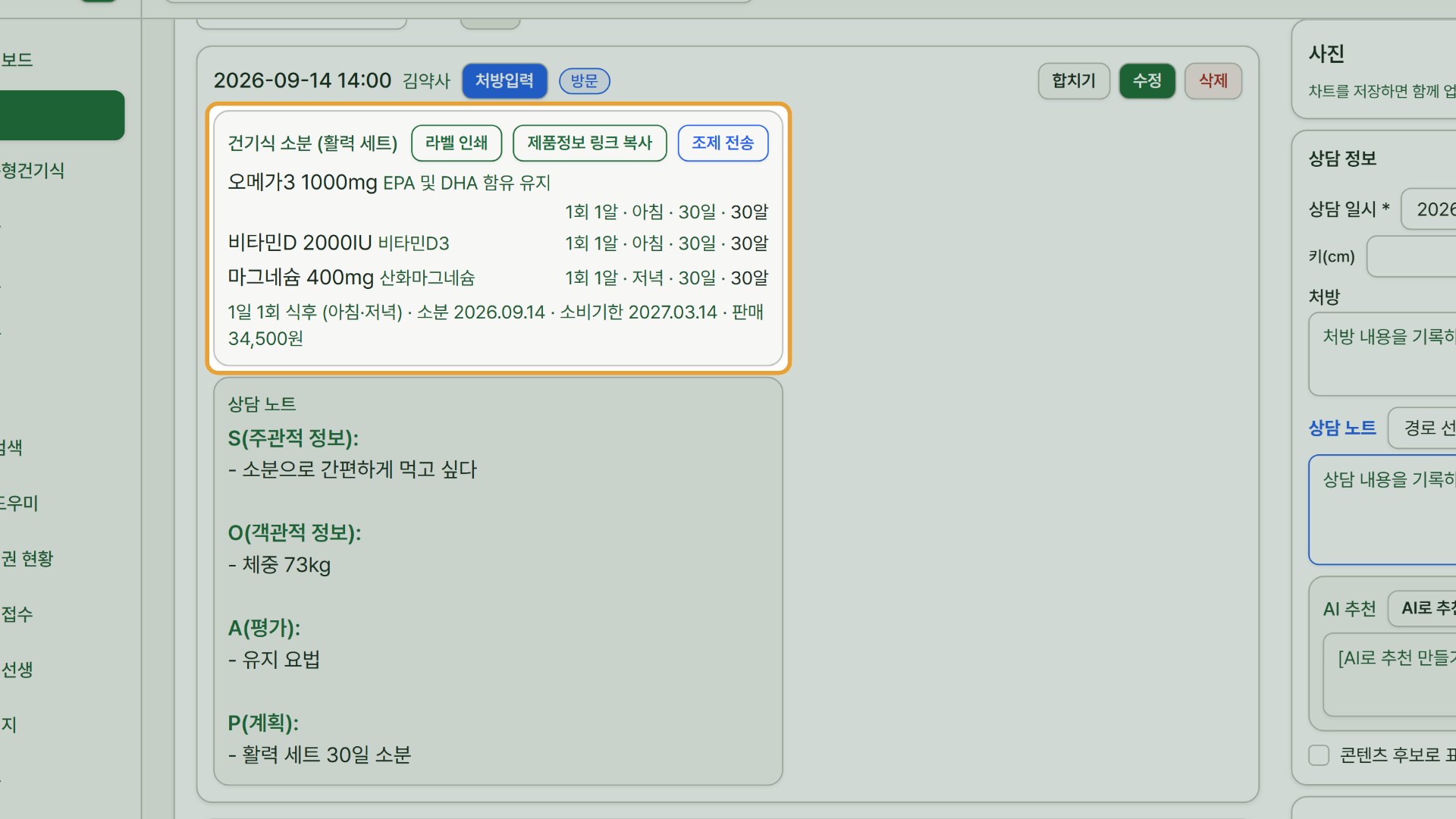
- 9
차트를 고치려면 카드 오른쪽 위의 [수정]을 누릅니다.
![9단계 — 차트를 고치려면 카드 오른쪽 위의 [수정]을 누릅니다.](https://pub-90586dd02ca84e76b912cd28185e31b9.r2.dev/guide/charts/v1/step-09.jpg)
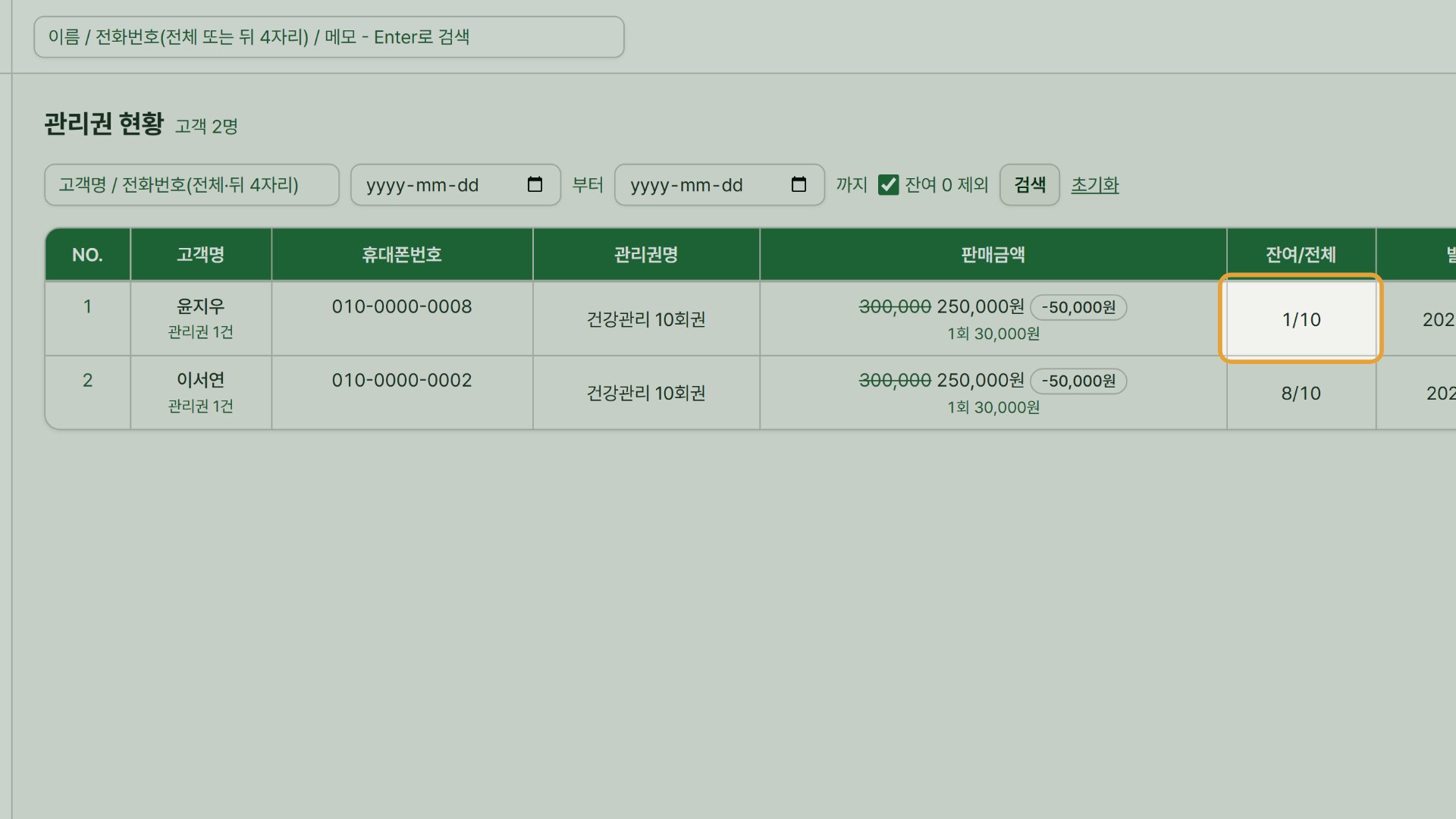
- 10
메뉴 「관리권 현황」에서 고객별 잔여 횟수를 확인합니다.