이미지로 보기
그림을 누르면 크게 열립니다.
- 1
메시지 > 알림톡·문자의 [일반검색]에서 고객을 찾아 [추가]를 누릅니다.
![1단계 — 메시지 > 알림톡·문자의 [일반검색]에서 고객을 찾아 [추가]를 누릅니다.](https://pub-90586dd02ca84e76b912cd28185e31b9.r2.dev/guide/messages/v1/step-01.jpg)
- 2
「보내실 번호」에서 받는 사람을 확인합니다 — 수신 거부 고객은 「제외」로 빠집니다.
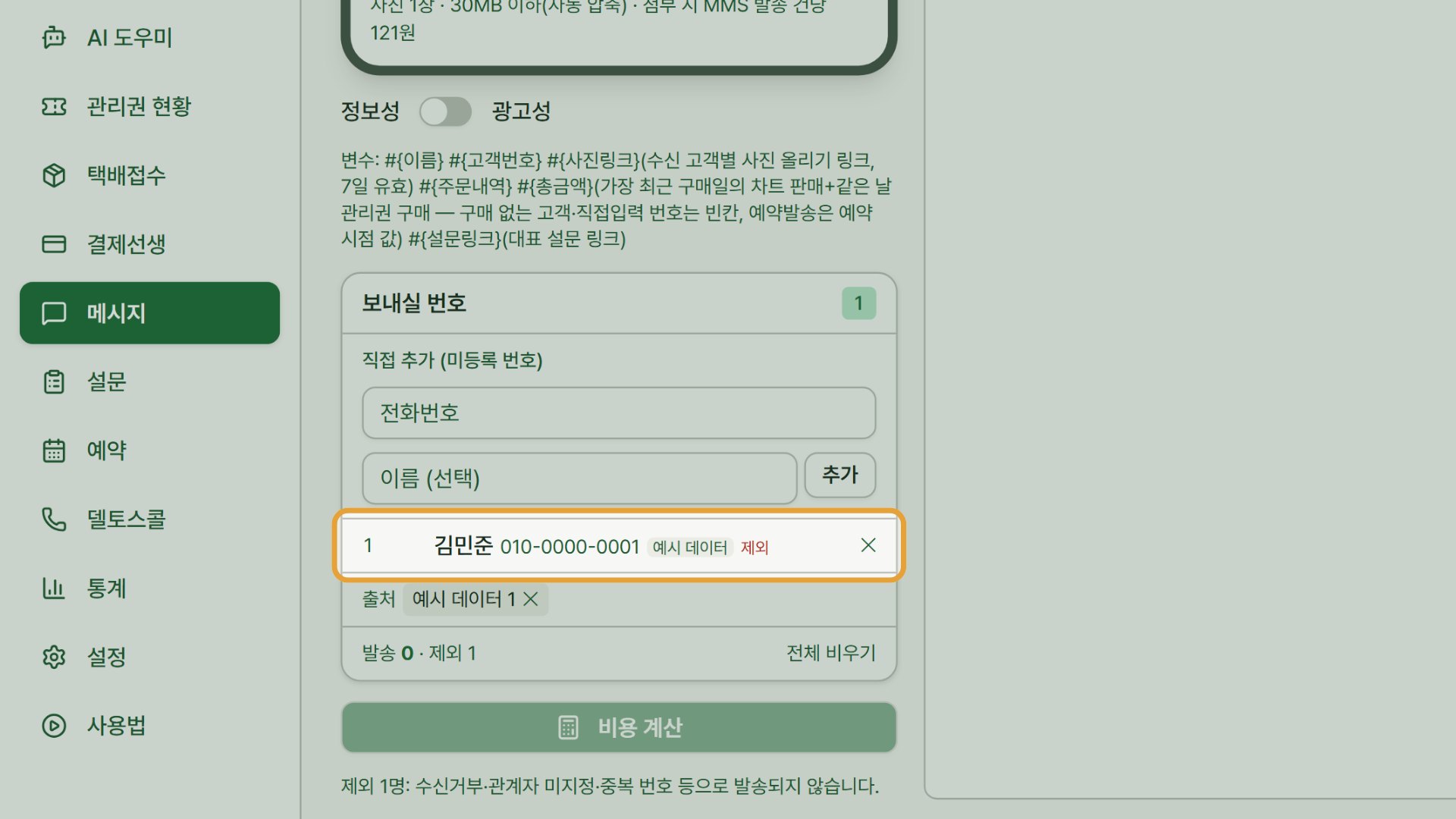
- 3
등록되지 않은 번호는 「직접 추가」 칸에 적고 [추가]를 누릅니다.
![3단계 — 등록되지 않은 번호는 「직접 추가」 칸에 적고 [추가]를 누릅니다.](https://pub-90586dd02ca84e76b912cd28185e31b9.r2.dev/guide/messages/v1/step-03.jpg)
- 4
[문자] 탭에서 쓸 템플릿을 눌러 본문에 불러옵니다.
![4단계 — [문자] 탭에서 쓸 템플릿을 눌러 본문에 불러옵니다.](https://pub-90586dd02ca84e76b912cd28185e31b9.r2.dev/guide/messages/v1/step-04.jpg)
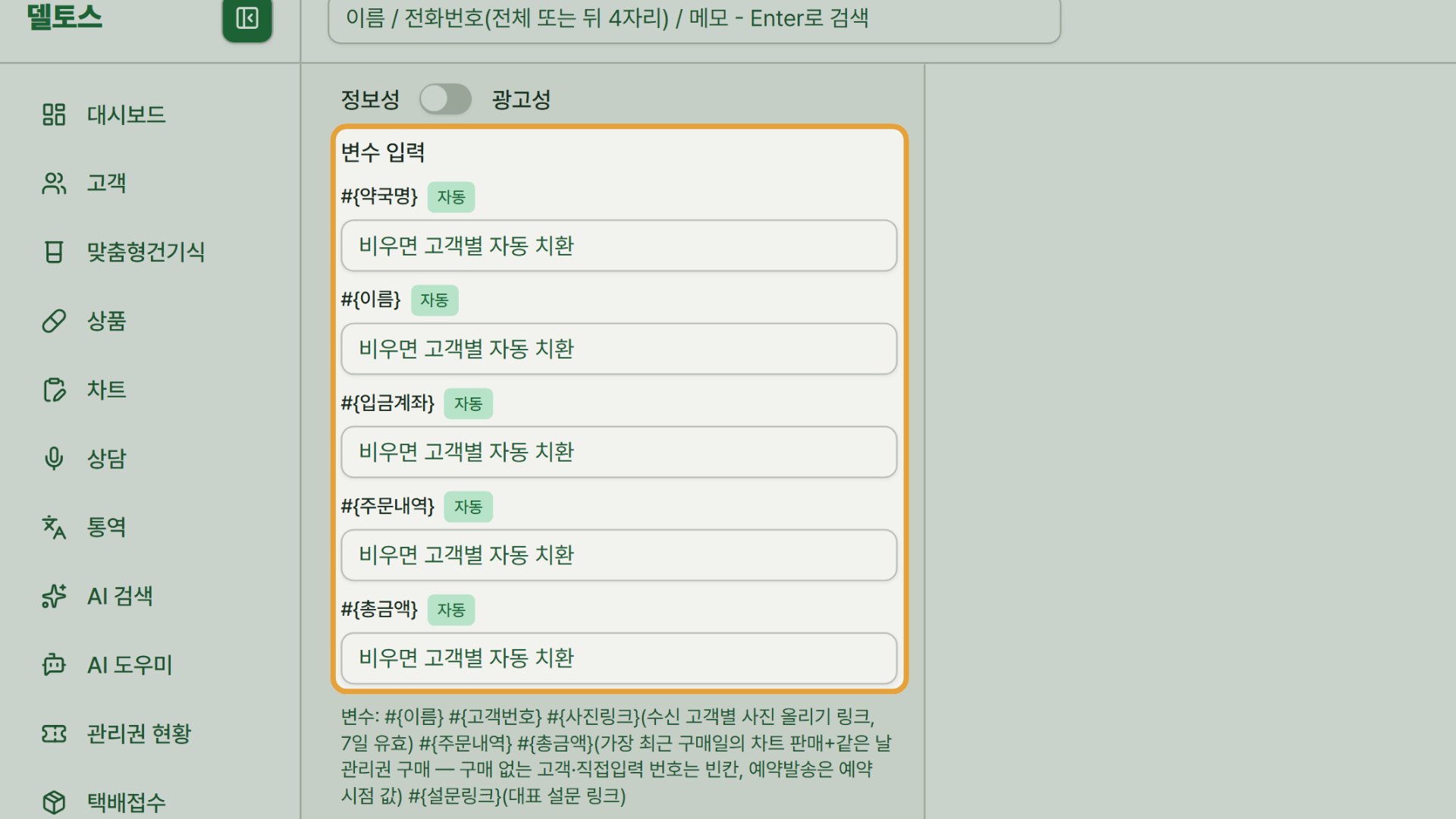
- 5
「변수 입력」 칸은 비워 둡니다 — 「자동」 변수는 고객별 값으로 채워집니다.
- 6
받는 사람과 본문이 준비되면 [비용 계산]을 누릅니다.
![6단계 — 받는 사람과 본문이 준비되면 [비용 계산]을 누릅니다.](https://pub-90586dd02ca84e76b912cd28185e31b9.r2.dev/guide/messages/v1/step-06.jpg)
- 7
예상 비용을 확인한 뒤 [발송]을 눌러 보냅니다.
![7단계 — 예상 비용을 확인한 뒤 [발송]을 눌러 보냅니다.](https://pub-90586dd02ca84e76b912cd28185e31b9.r2.dev/guide/messages/v1/step-07.jpg)
- 8
나중에 보내려면 [예약]을 눌러 발송 일시를 정합니다 — 발송 버튼이 [예약 발송]으로 바뀝니다.
![8단계 — 나중에 보내려면 [예약]을 눌러 발송 일시를 정합니다 — 발송 버튼이 [예약 발송]으로 바뀝니다.](https://pub-90586dd02ca84e76b912cd28185e31b9.r2.dev/guide/messages/v1/step-08.jpg)
- 9
자주 쓰는 문구는 메시지 > 템플릿에서 제목·본문을 적어 [저장]해 둡니다.
![9단계 — 자주 쓰는 문구는 메시지 > 템플릿에서 제목·본문을 적어 [저장]해 둡니다.](https://pub-90586dd02ca84e76b912cd28185e31b9.r2.dev/guide/messages/v1/step-09.jpg)
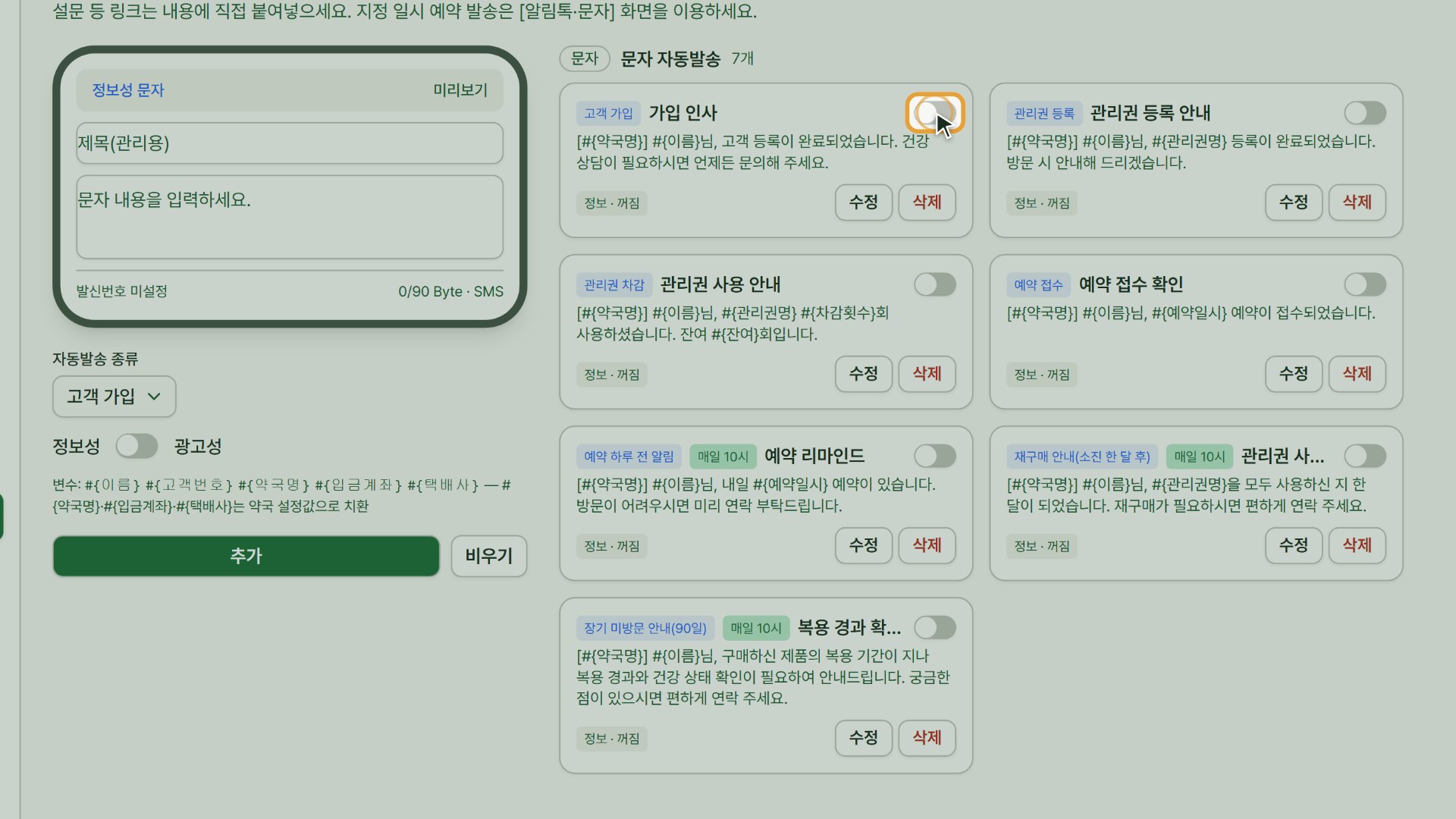
- 10
메시지 > 자동발송설정에서 쓸 규칙의 스위치를 켭니다 — 없는 규칙은 왼쪽에서 추가합니다.