
이미지로 보기
그림을 누르면 크게 열립니다.
- 1
왼쪽 메뉴에서 [설정]을 눌러 설정 목록을 엽니다.
![1단계 — 왼쪽 메뉴에서 [설정]을 눌러 설정 목록을 엽니다.](https://pub-90586dd02ca84e76b912cd28185e31b9.r2.dev/guide/settings/v2/step-01.jpg)
- 2
[약국 정보·소분 라벨] 카드를 열어 소분 라벨의 판매약국 칸에 찍힐 상호와 전화를 적습니다.
![2단계 — [약국 정보·소분 라벨] 카드를 열어 소분 라벨의 판매약국 칸에 찍힐 상호와 전화를 적습니다.](https://pub-90586dd02ca84e76b912cd28185e31b9.r2.dev/guide/settings/v2/step-02.jpg)
- 3
[우편번호 검색]을 눌러 주소를 고르고 상세 주소를 적습니다.
![3단계 — [우편번호 검색]을 눌러 주소를 고르고 상세 주소를 적습니다.](https://pub-90586dd02ca84e76b912cd28185e31b9.r2.dev/guide/settings/v2/step-03.jpg)
- 4
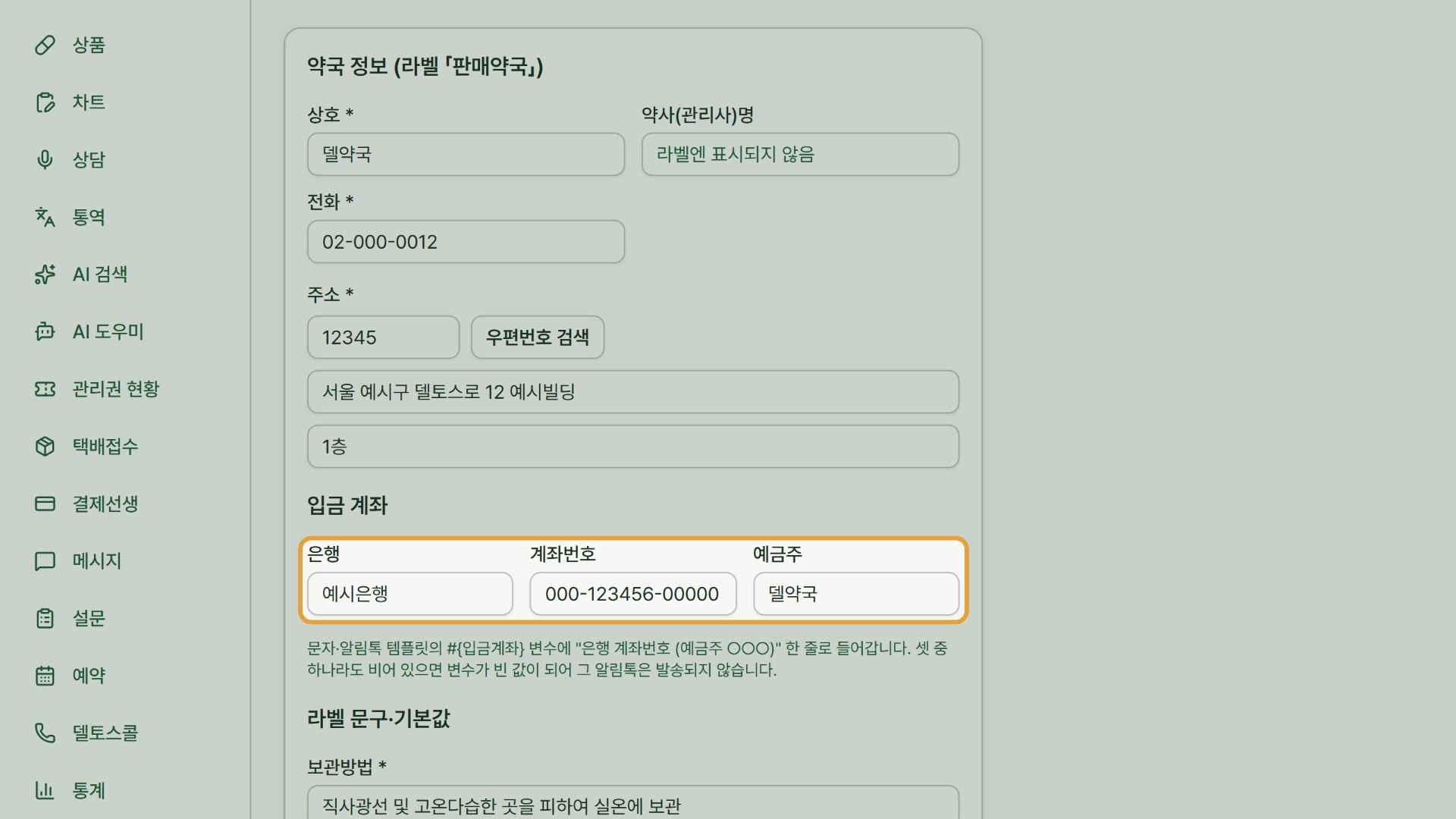
입금 계좌의 은행·계좌번호·예금주를 모두 채웁니다. 문자·알림톡의 #{입금계좌} 변수에 이 값이 들어갑니다.
- 5
아래쪽 라벨 문구·용지 설정을 확인한 뒤 맨 아래 [저장]을 누릅니다.
![5단계 — 아래쪽 라벨 문구·용지 설정을 확인한 뒤 맨 아래 [저장]을 누릅니다.](https://pub-90586dd02ca84e76b912cd28185e31b9.r2.dev/guide/settings/v2/step-05.jpg)
- 6
[연동 키]를 열어 문자 발송 서비스의 API 키·API 시크릿·발신번호를 넣습니다. 저장된 값은 뒤 4자리만 보이며 빈 칸으로 두면 그대로 유지됩니다.
![6단계 — [연동 키]를 열어 문자 발송 서비스의 API 키·API 시크릿·발신번호를 넣습니다. 저장된 값은 뒤 4자리만 보이며 빈 칸으로 두면 그대로 유지됩니다.](https://pub-90586dd02ca84e76b912cd28185e31b9.r2.dev/guide/settings/v2/step-06.jpg)
- 7
키와 발신번호를 모두 넣었으면 [실제 발송]을 켜고 [저장]을 누릅니다. 꺼 두면 시뮬레이션으로만 동작합니다.
![7단계 — 키와 발신번호를 모두 넣었으면 [실제 발송]을 켜고 [저장]을 누릅니다. 꺼 두면 시뮬레이션으로만 동작합니다.](https://pub-90586dd02ca84e76b912cd28185e31b9.r2.dev/guide/settings/v2/step-07.jpg)
- 8
[예시 데이터]를 열어 남아 있는 예시 고객·상품·기록 수를 확인합니다.
![8단계 — [예시 데이터]를 열어 남아 있는 예시 고객·상품·기록 수를 확인합니다.](https://pub-90586dd02ca84e76b912cd28185e31b9.r2.dev/guide/settings/v2/step-08.jpg)
- 9
실제 운영을 시작하기 전에 [예시 데이터 모두 삭제]를 눌러 예시만 지웁니다. 기본 문자 템플릿과 설문은 남습니다.
![9단계 — 실제 운영을 시작하기 전에 [예시 데이터 모두 삭제]를 눌러 예시만 지웁니다. 기본 문자 템플릿과 설문은 남습니다.](https://pub-90586dd02ca84e76b912cd28185e31b9.r2.dev/guide/settings/v2/step-09.jpg)